
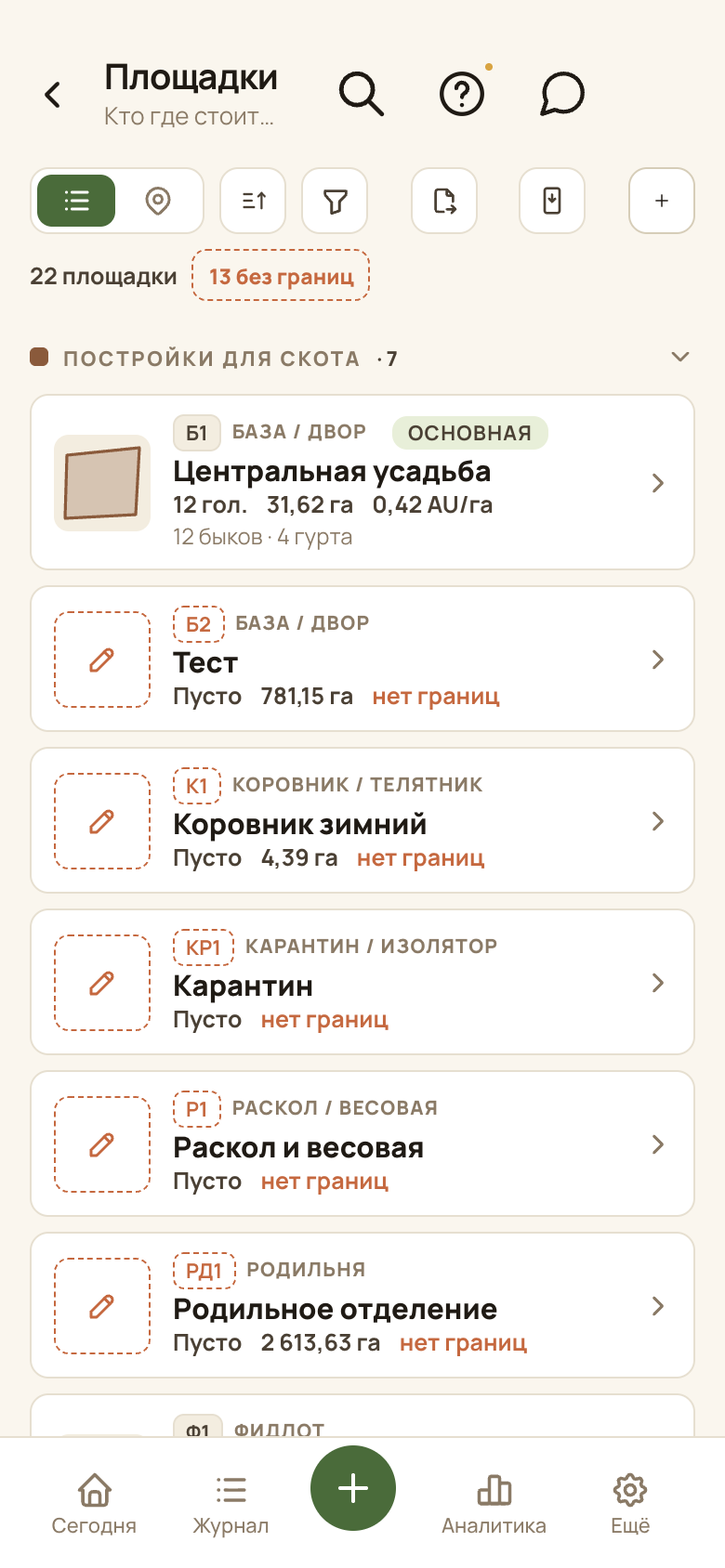
- 1Площадки → Карта → карандаш в правом нижнем углу.
- 2Выберите площадку в списке Начертить границы для… — сверху те, у которых границ нет. Нет нужной — наберите название: строка Новая площадка заведёт её после черчения.
- 3Тапайте по углам поля. Белую точку можно тянуть, полупрозрачную на середине стороны — вставить между соседями. К углу соседнего поля точка прилипает сама. Пока тянете, в углу карты лупа показывает место под пальцем.
- 4Стоите на углу поля — GPS поставит точку там, где вы; рядом видна точность. Углы записаны навигатором — Ввести координаты, строка на угол. Есть KML или GeoJSON — Из файла. Есть кадастровый номер — контур приходит из НСПД при создании площадки, см. Завести поле по кадастровому номеру. Слой Границы ЕГРН показывает межи участков под вашим контуром.
- 5Готово. Площадь уйдёт в карточку, плашка предложит Следующая без границ — так обходят все поля подряд.
Проверка
В «Списке» у площадки появился контур вместо пунктира, в карточке — гектары.
Что дальше
Поправить межу: тап по площадке на карте → «Границы» — те же точки, тяните. Не нужны — «Убрать границы»: площадка и её площадь останутся. Из карточки площадки на карту ведёт значок карты в шапке; из формы правки — кнопка «Начертить границы на карте». Найти площадку. За компьютером — мышью, координатами и файлом.
Если не получается
- «Готово» не нажимается — нужно хотя бы три точки.
- Точка встала не туда — «↶» убирает последнюю или выбранную (тап по точке выбирает её). «Начертить заново» стирает всё.
- «GPS» пишет «Геолокация недоступна» — разрешите приложению доступ к геопозиции в настройках телефона.
- Файл не принимается — нужен KML или GeoJSON с полигоном; берётся первый полигон файла.